ツール

緻密な文章書くためには勇気も必要、Scrivener for windowsの購入方法

記事内に広告が含まれています

緻密な文章を書くための練習にばればと、執筆アプリのScrivenerをトライアル試用したところ、思ってた以上に使いやすいソフトでしたので購入を決意しました。

しかしながら販売元は海外サイト。言葉がわからないサイトから購入するには勇気がいります。恐る恐る購入し、しばらく様子見しながら使用していたところ、クレジットカードで請求金額の確認できました。金額に問題ございませんでしたので、どうやら騙されることなく無事に購入できたようです。

そこで、今回は「海外サイトからの購入は、わけがわからんから嫌だな」と思う方のご参考になればと思い、購入手順をシェアしたいと思います。

Scrivener windows版の購入方法
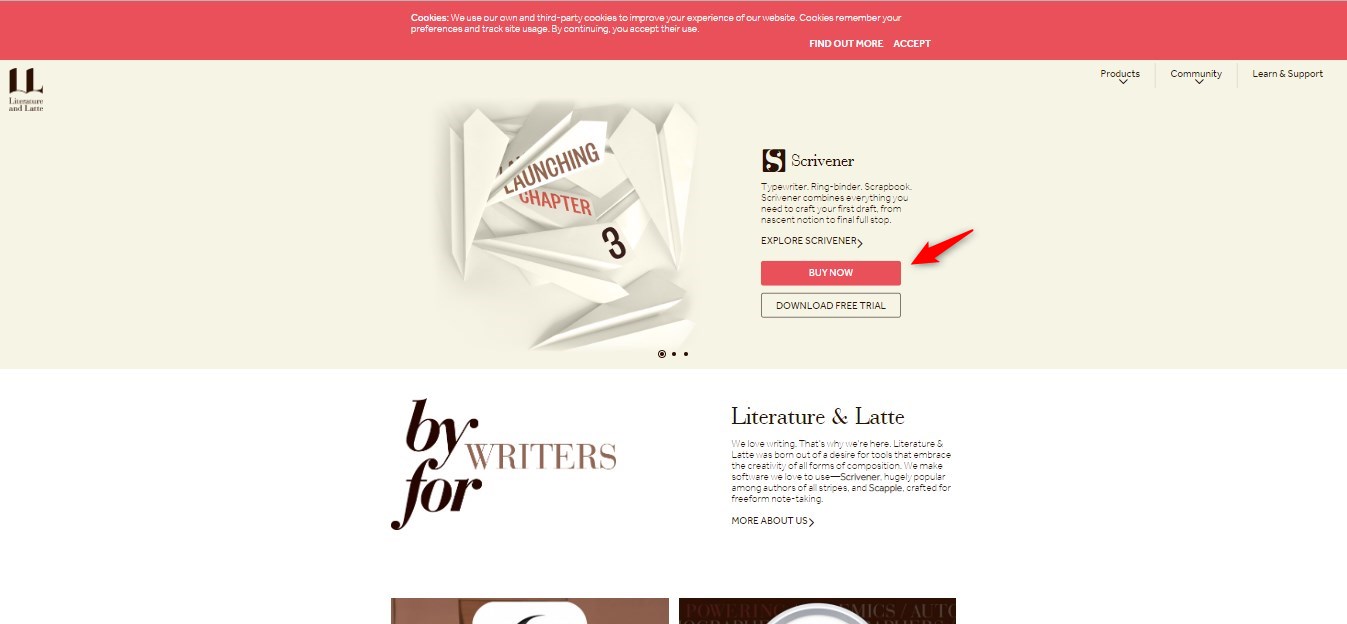
画像①クリックで拡大
scrivenerの公式ページ」へ行き、「BUY NOW」(赤矢印)を押下します。

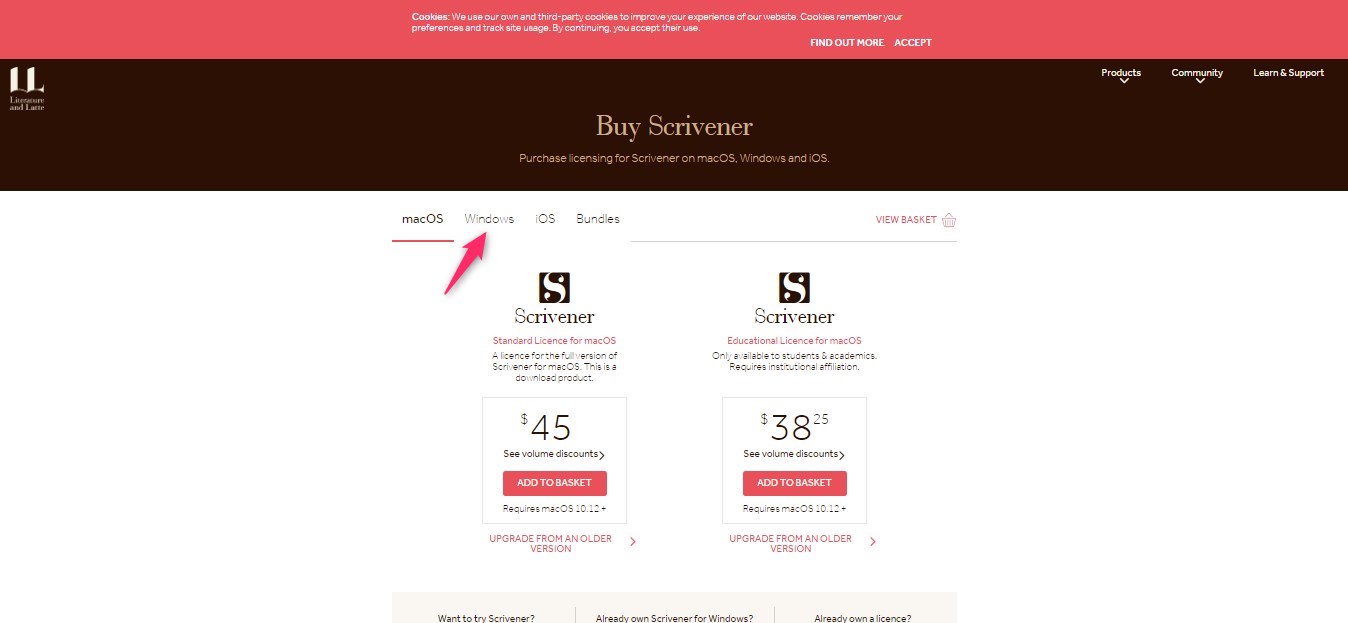
画像②クリックで拡大

私はWindowsを利用してますので、Windowsを押下します。

画像③クリックで拡大

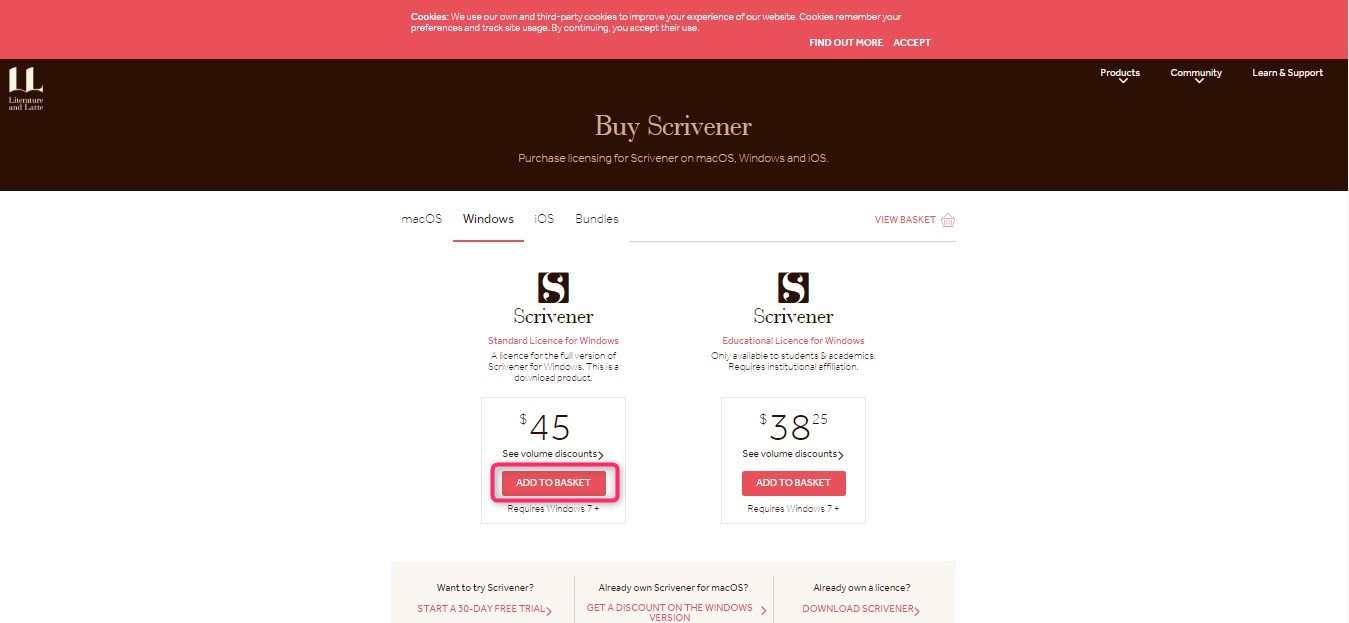
「Standard Licence」の「ADD TO BASKET」を押下します。

画像④クリックで拡大

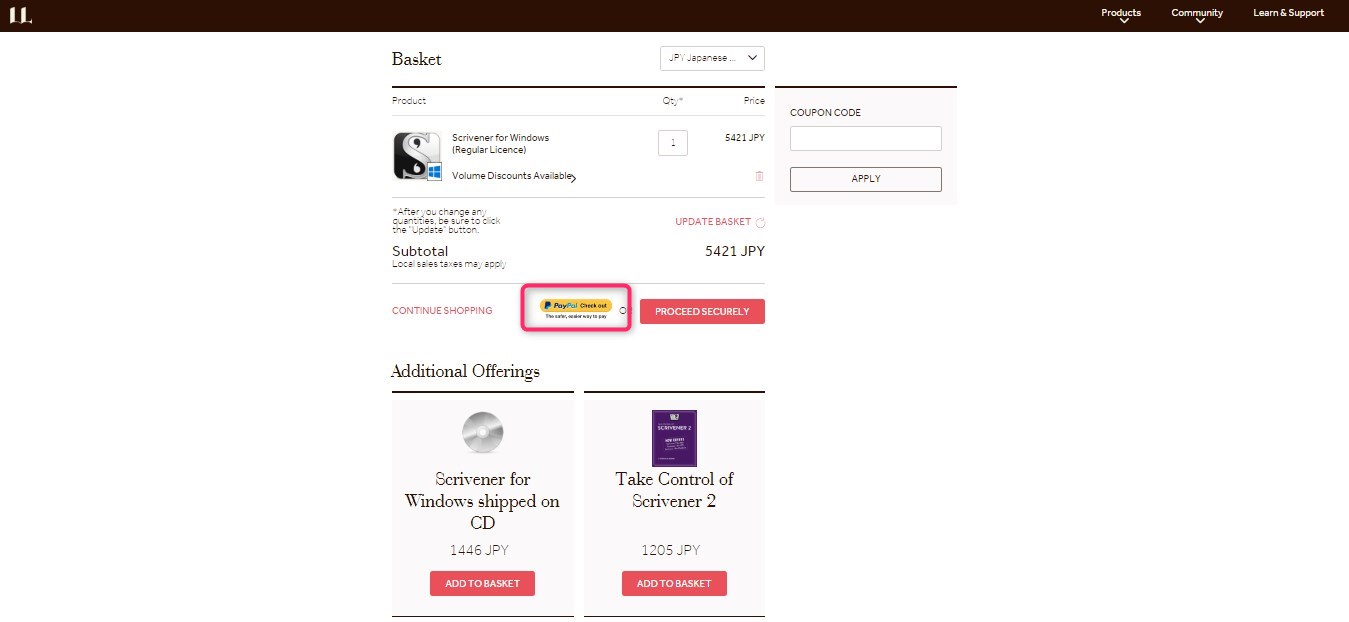
私はPayPalで決済しますので、「PayPal」を押下します。PayPalアカウントがない方は最初に作っておくと楽かもしれません。「paypal

画像⑤クリックで拡大

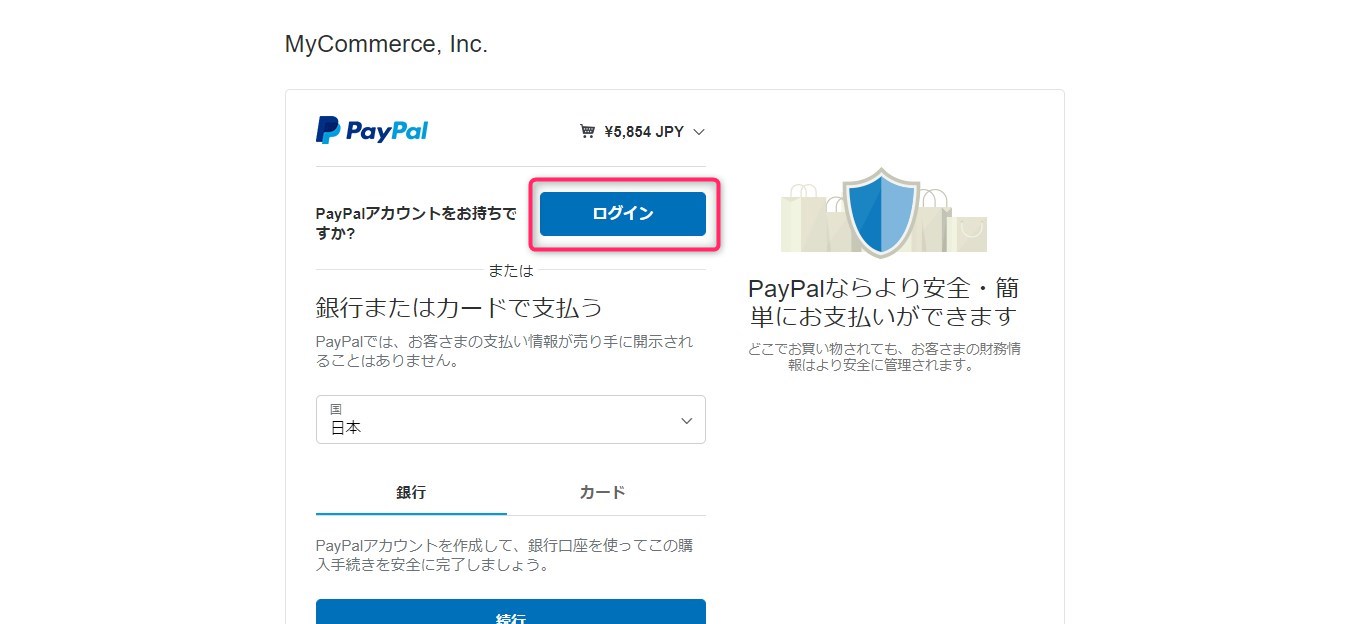
「PayPal」に飛びます。私は「PayPalアカウント」を持ってますので「ログイン」を押下します。持っていない方はこのページからもアカウントは作れます。

画像⑥クリックで拡大

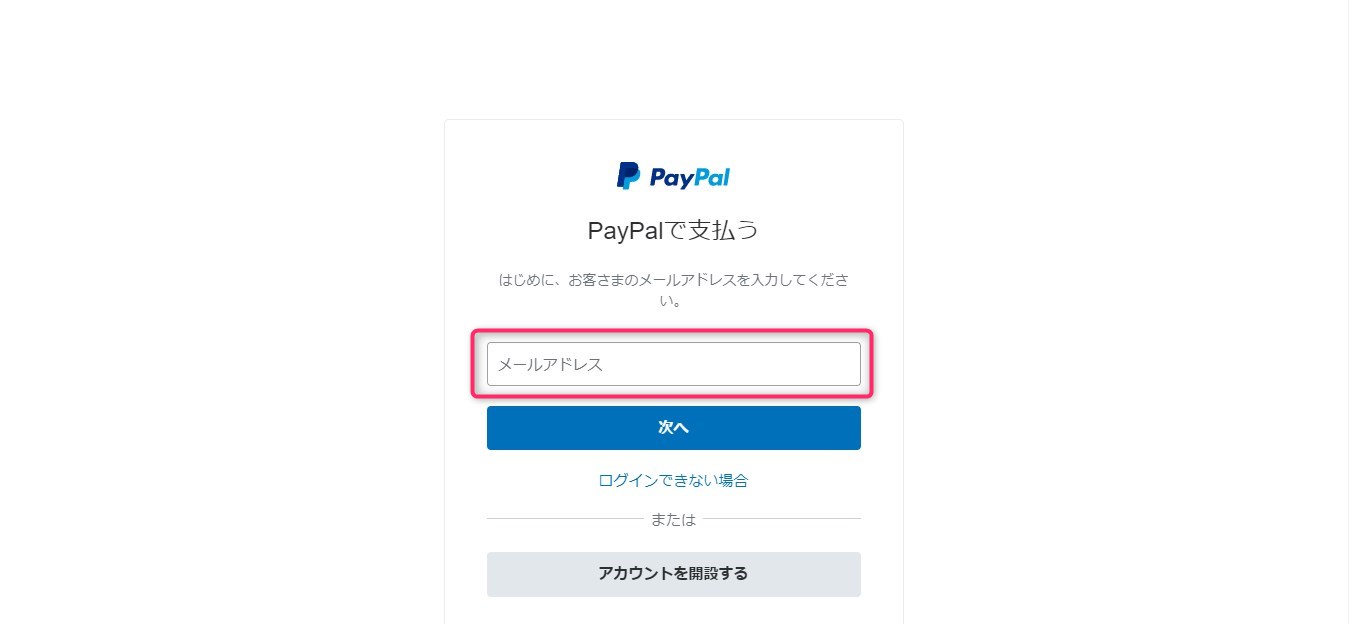
メールアドレスを入力し「次へ」を押下します。

画像⑦クリックで拡大

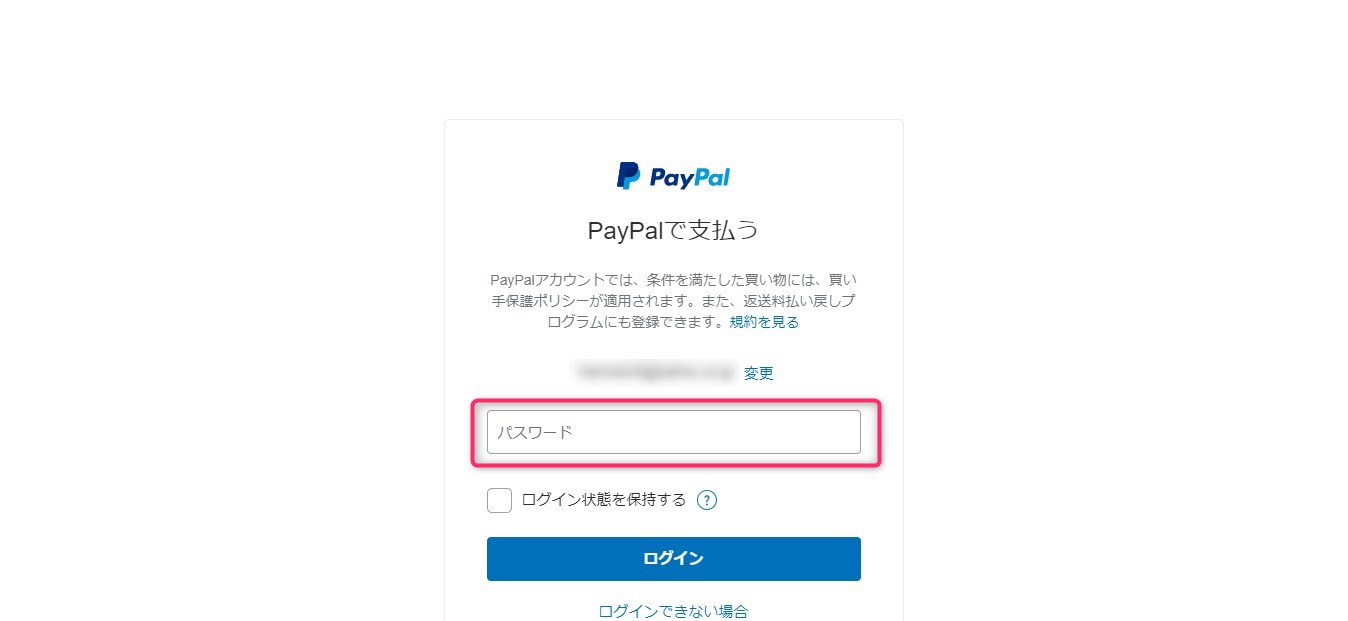
パスワードを入力し「ログイン」を押下します。

画像⑧クリックで拡大

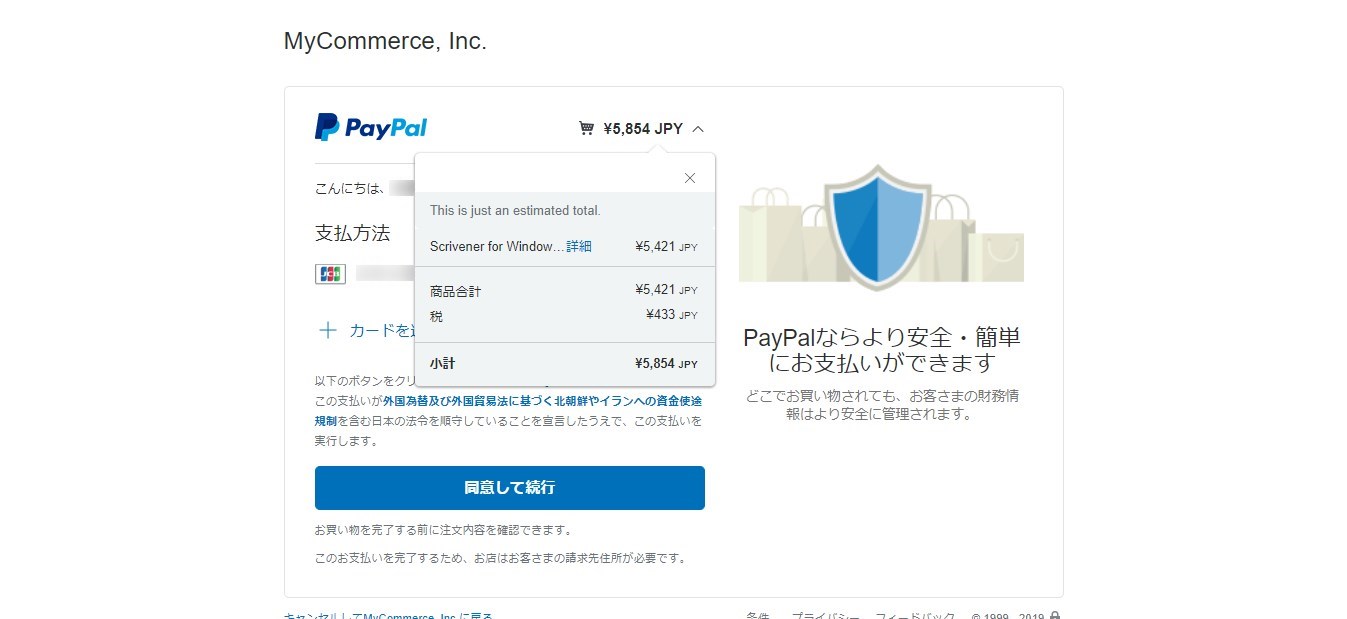
「同意して続行」を押下します。

画像⑨クリックで拡大

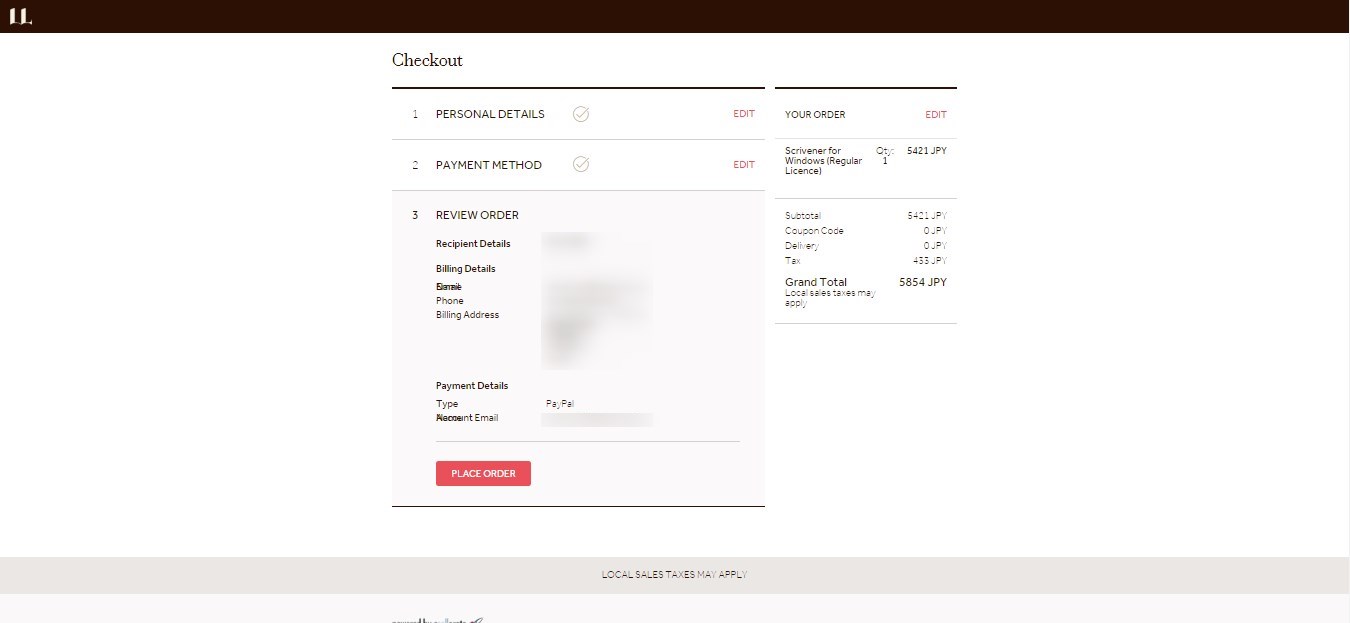
Scrivenerの公式サイトに戻ります。赤いボタンの「PLACE ORDER」を押下します。

画像⑩クリックで拡大

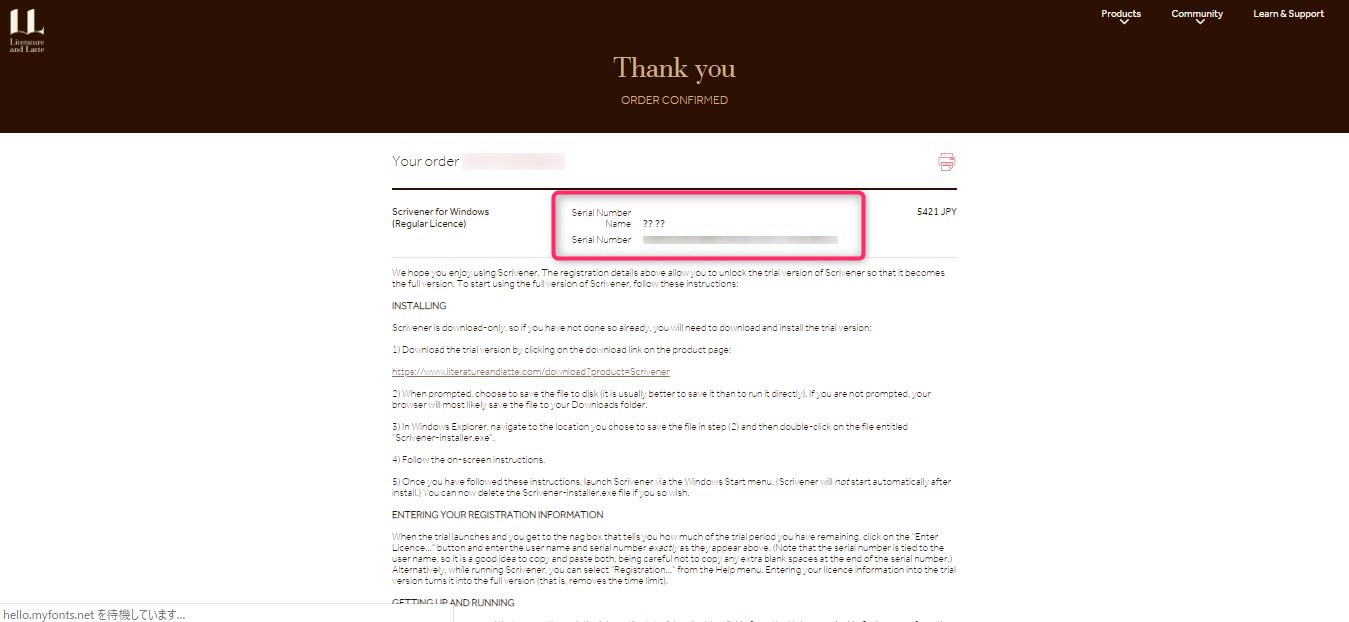
画面上部が認証情報です。文字化けしているのが気になりますが・・・

画像⑪クリックで拡大

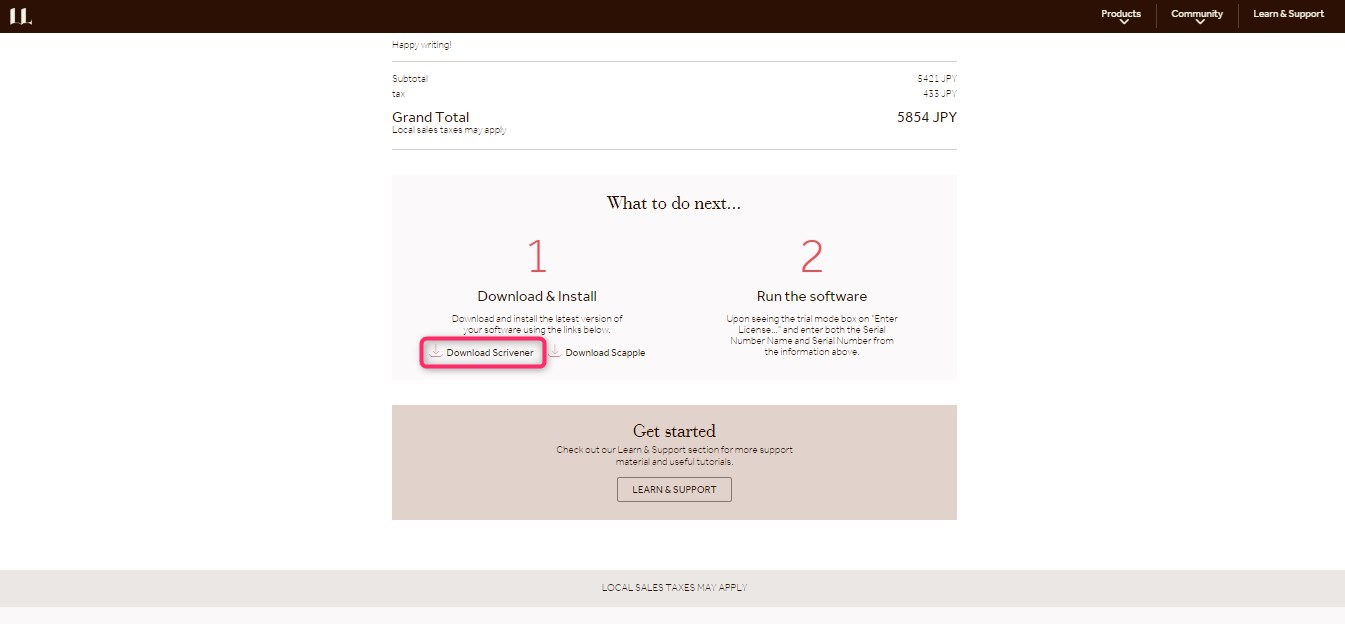
「Download Scrivener」を押下します。

画像⑫クリックで拡大

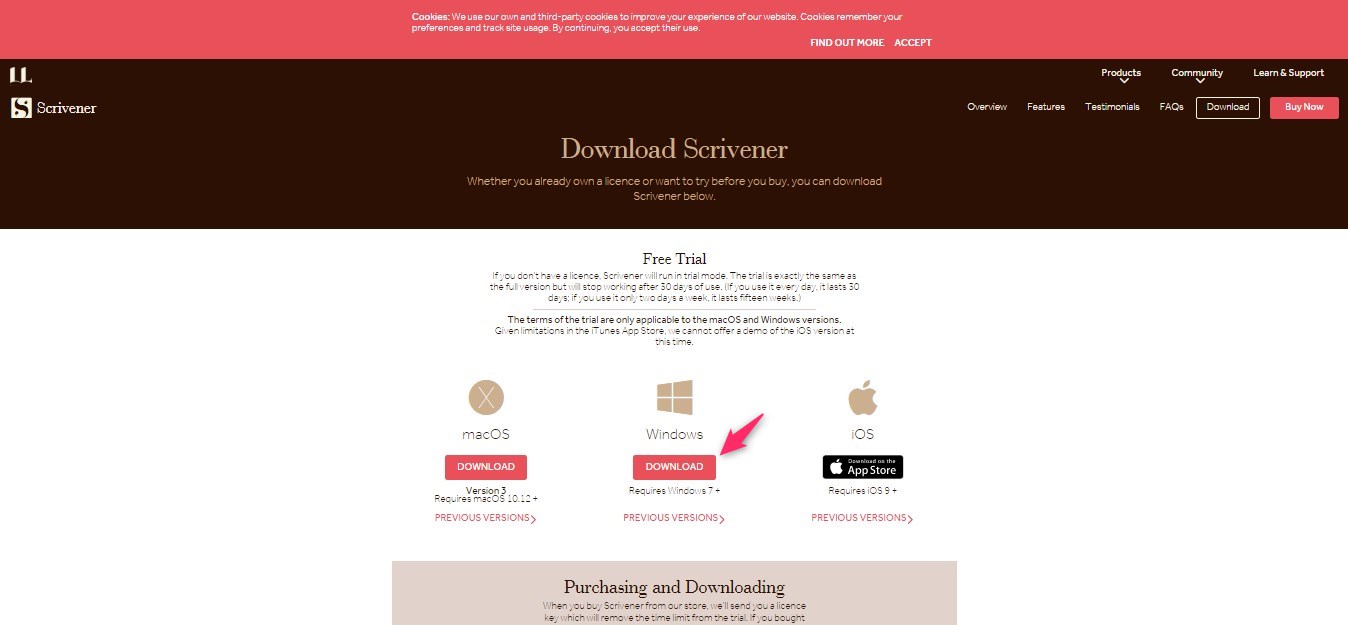
私はWindowsを使っているのでWindowsの「DOWNLOAD」を押下します。

Scrivener windows版のインストール方法

画像⑬

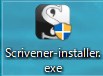
インストーラーをダウンロードしたらダブルクリックします。

画像⑭

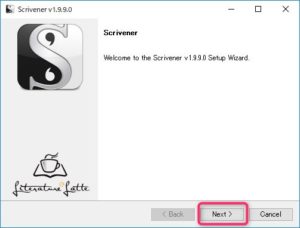
「Next」を押下します。

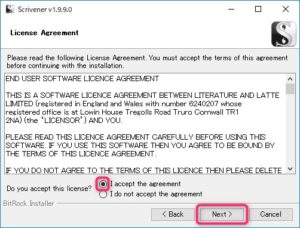
画像⑮

「I accept the agreement」にチェック入れ、「Next」を押下します。

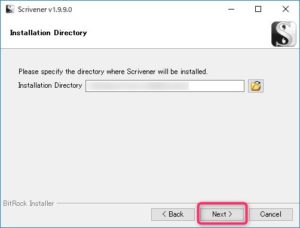
画像⑯

「Next」を押下します。

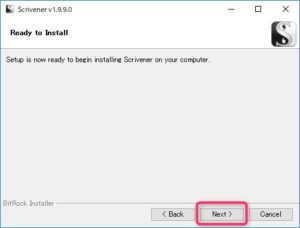
画像⑰

「Next」を押下します。

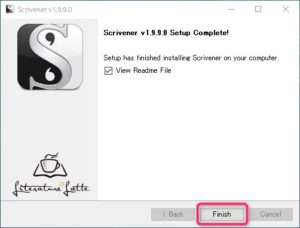
画像⑱

「Finish」を押下します。

画像⑲

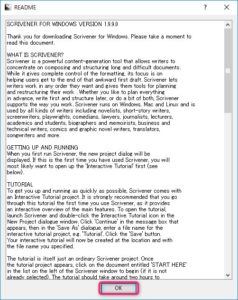
「OK」を押下します。

画像⑳

スクリブナーを起動します。ウィンドウが出てきましたら、真ん中の「Enter Licence」を押下します。

画像㉑クリックで拡大

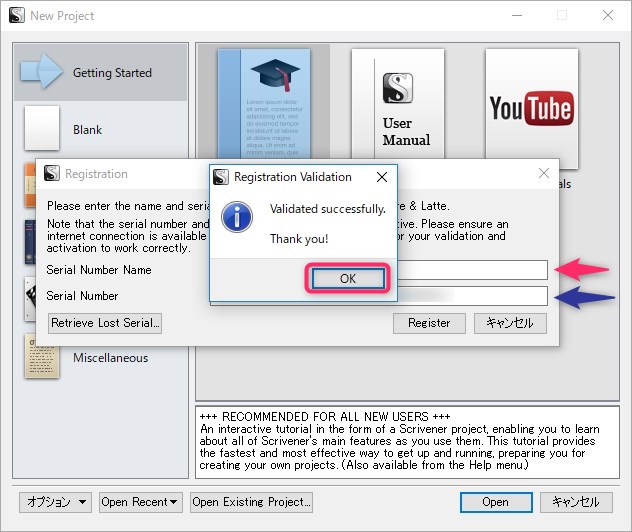
赤矢印が「Serial Number Name」で青矢印が「Serial Number」ですが、画像⑩の値をそのまま入力しましょう。「Serial Number Name」は文字化けしてますが、そのまま「?? ??」を入力しても大丈夫です。

画像㉒

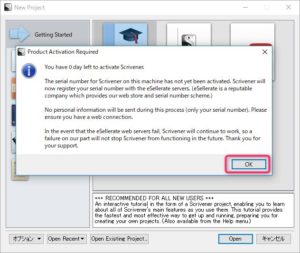
「OK」を押下します。

画像㉓

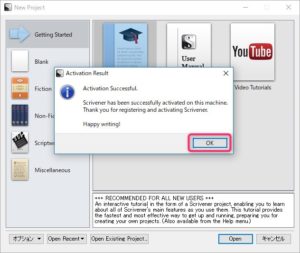
「OK」を押下して終了です。お疲れさまでした。

Scrivener まとめ

お目当てはScrivener 3 windowsでしたが・・・

Scrivener1は英語なので使いずらいため、日本語版がある「scrivener 3 windowsのBeta版」を試していました。ところが試用期間が過ぎ、購入しようとしたところ、Windows版のscrivener3はリリースしていないから、scrivener1を購入せよというようなことが次のページで書かれていました。

ただし、「Scrivener 3 for Windows」は近々リリースされるようでして、scrivener1を購入しておけば無料で「Scrivener 3 for Windows」にアップデートできそうとも書かれています。ならば少しの我慢ですね、英語だらけで使いづらいscrivener1ですが、我慢して購入することしました。

Scrivenerの魅力コルクボード
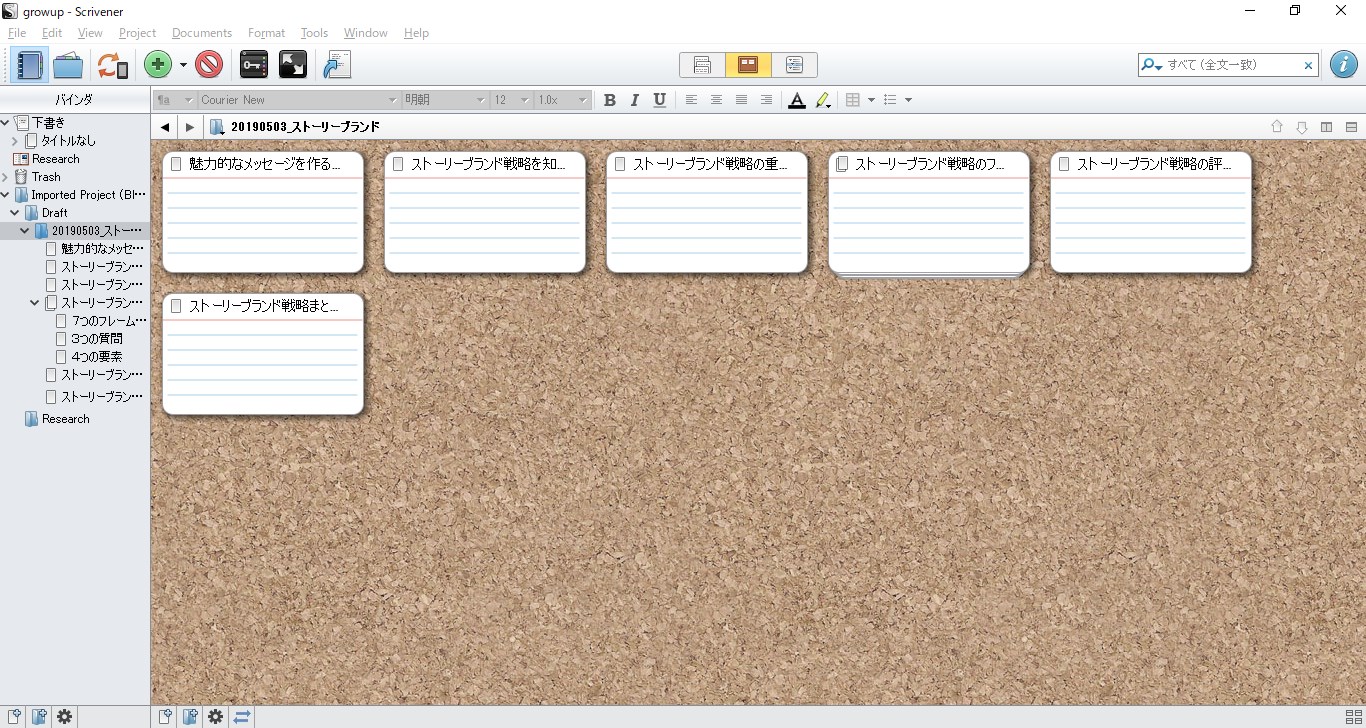
コルクボード(拡大します)

Scrivener1(スクリブナー)の魅力は、なんと言ってもこのコルクボードです。このデザインはいいですね。かっこいいです。使い方も便利で、どんな文章にするかテキストを並び替えて検討することができます。また、Scrivenerはアウトライン機能もあります。


Scrivenerでブログ記事を書く練習をします

わざわざコルクボードを使わなくていいかもしれませんが、かっこつけたいのです。「プロでもないのに何で?」と思われるかもしれませんが、形から入ることも大事なのです。たとえブログとはいえ、グダグダ文章構成ではなくきちんと書けるようになりたいので、優秀なアプリを使って成長につなげたいと思います。

Scrivenerに興味がある方は、下のボタンから公式サイトのトップページへ行き、「BUY NOW」ボタンの下に「DOWNLOAD FREE TRIAL」ボタンがありますので(上記の画像①参照)、そこからインストーラーを入手できます。是非お試しください。

スクリブナー公式ページ

あれこれ使ってこれに決めた!マインドマップアプリは快適なSimpleMindがおすすめ。前のページ

【夏休みのお出かけ】親と子でサルと戯れ癒される。伊豆シャボテン動物公園は超おすすめ。次のページ

スポンサーリンク

スポンサーリンク

ピックアップ記事

  1. WordPressテーマTCD「MAG(tcd036)」の個性がキラリなブログ7…

  2. おもちゃの寄付を受け付ける会社って怪しい?ビビりつつも処分に成功した体験談

  3. 緻密な文章書くためには勇気も必要、Scrivener for windowsの購…

  4. あれこれ使ってこれに決めた!マインドマップアプリは快適なSimpleMindがお…

  5. 七福神よりご利益あり?DA PUMP新曲「桜」リリースイベントの握手会に行ってき…

関連記事

  1. ツール

    Dynalistの魅力はアウトライナー機能だけじゃなかった!無料で利用できる導入方法

    「これで無料でいいのか!」そんなサービスやアプリが増え、便利になりまし…

  2. ツール

    あれこれ使ってこれに決めた!マインドマップアプリは快適なSimpleMindがおすすめ。

    数多くあるマインドマップアプリの中でも、Simplemindはおすすめ…

  3. ツール

    Scrivener1からScrivener3へアップグレードする方法、海外サイトで苦戦しつつもなんと…

    長かった・・・2年も待たされるとは・・・。緻密な文章を書く練習ができれ…

スポンサーリンク

スポンサーリンク

カテゴリー
  1. 目標

    【人生の目標が思いつかない人】目標がないと無気力な時の必読書とは?
  2. 原田メソッド

    本質を学べばわかる!大谷翔平選手の目標達成シートの作り方にはポイントがあった!
  3. ダイレクト出版の書籍

    ダイレクト出版は怪しい会社なのか?恐る恐る無料本を購入したその後の話
PAGE TOP